


Discordコミュニティの運用・代行なら「ギルドロケット」

監修:ささもん(Appliv Games)
ゲームライター歴10年。ゲーム公認Discordコミュニティの管理人として、数万人規模のサーバー運用経験あり。
ゲームはジャンル問わずプレイするが、その中でもゴルフゲームが得意。解説役としてテレビにも出演。
書籍「Discord活用ガイド」(2023年7月6日発売)では、IP公認コミュニティを成功に導いたDiscord運用者としてインタビューも受けている。
■目次

・ギルド専用のDiscord作成の流れを解説!
 └こんなギルドを作りたい!

・サーバーを作ったらロールを決めよう!
 └ロールはギルマス・サブマス・ギルメンの3つ
 └@everyoneの制限はひかえめに設定

・チャンネルを作ろう!
 └作ったチャンネルはこちら
 └一部チャンネルを「閲覧のみ」または「非表示」に設定
 └ユニコードの絵文字でチャンネル名を装飾

・便利なBOTを入れてみよう!
 └導入したBOTはこちら
 └ボイチャを使うなら音声読み上げBOTを入れよう!
 └IFTTTで公式Twitterの情報をDiscordに転送!

・ようやくギルドが完成!
 └運用はこれから!最高のギルドを目指そう


・Discordコミュニティの運用をご検討中の企業様へ
ギルド専用のDiscord作成の流れを解説!
今回のブログでは、「Discordコミュニティ運用術」でこれまでに紹介したDiscordの使い方を実践しながら、ギルド作成までの流れを解説していきます。
Discordの基本はなんとなく分かったけど、ギルドを作れるか自信がない……という人は、ここでいっしょに復習しながら、ギルド専用サーバーを作ってみましょう!
こんなギルドを作りたい!
今回は、めちゃくちゃハマってる『エグゾスヒーローズ』を例に挙げて、実際にギルド専用のDiscordグループを作っていこうと思います。
まずは、どんなギルドにしたいかを簡単にまとめてみました。
- コミュニティの規模は30人(ゲーム内ギルドの上限人数)
- 攻略情報の交換や、ゲームの話での交流が目的
- 出席(ログイン)やギルド戦参加の管理をしたい
- ゲームの最新情報をいち早くキャッチしたい
こんな感じで書いてみましたが、「メンバーが楽しめるギルドを作りたい!」というのがいちばんの目的です! 使いやすいコミュニティを作って、気楽に楽しめるようにしたいですね。
では、早速ギルドの作成に入っていきましょう!
サーバーを作ったらロールを決めよう!
まずはサーバーの作成から。サーバーの名前は『エグゾス攻略班@AG』に決定! アイコンは、攻略動画のテロップにも使ったヤオちゃんの画像にしました。
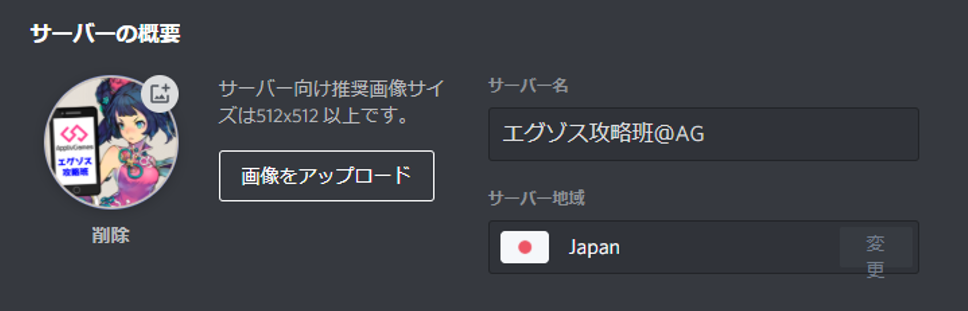
サーバー設定はこれだけでOK。その他の設定は、後回しで問題ないです
サーバーを作ったらメンバーを招待できるようになります。まだ中身は空ですが、Discordに詳しいメンバーがいるなら、この時点で招待しちゃってもいいかもしれないですね。
ギルド作成するときはここに注意!
ギルドを作るときに注意したいのは、この3つのポイント。
- ロールの権限設定をしっかりする(特に@everyone)
- ゲームに合わせたチャンネルを作る
- Discord初心者でも使いやすいようにする
ギルドマスターをやる場合、サーバーの管理(権限周りの設定など)で覚えることが結構あります! とはいえ、慣れちゃえばそこまで難しくはない……はず。
Discord初心者がくることも結構多いので、使いやすさは重要です。どんなチャンネルを作るかもしっかりと考えておきましょう。
ロールはギルマス・サブマス・ギルメンの3つ
続いて、ギルドメンバーの役職(ロール)を作っていきます。
ロールは、初期からある「@everyone」に加えて、「ギルマス」「サブマス」「ギルメン」の3つを追加。全部で4種類のロールを使い分けます。
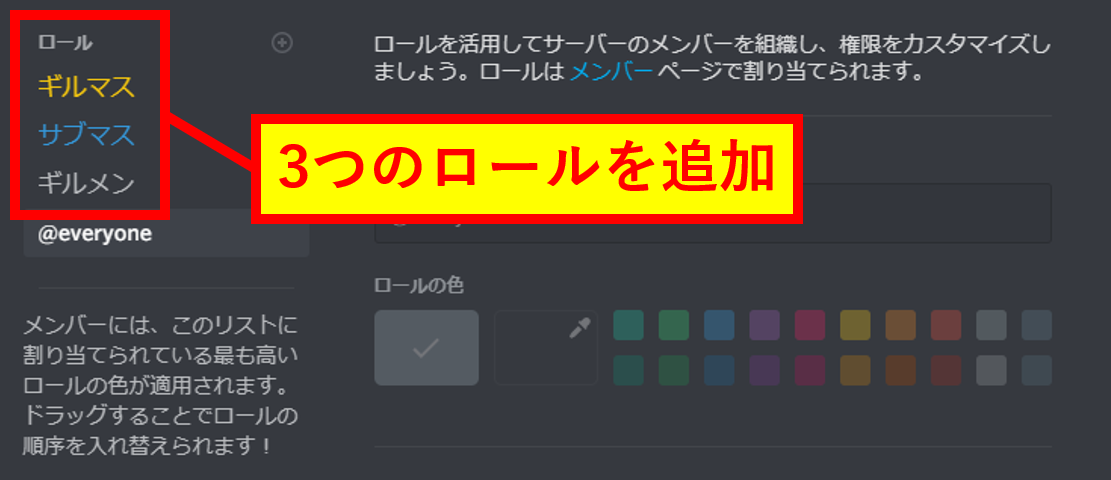
ギルマスはもちろんボクが担当! サブマスは1人で、残りはすべてギルドメンバーです
ロールを決めたら、各ロールの権限設定に移ります。
権限をOFFにすると、ロールごとにサーバー内での行動を制限できるので、最初にちゃんと設定しておくのが大事ですね。
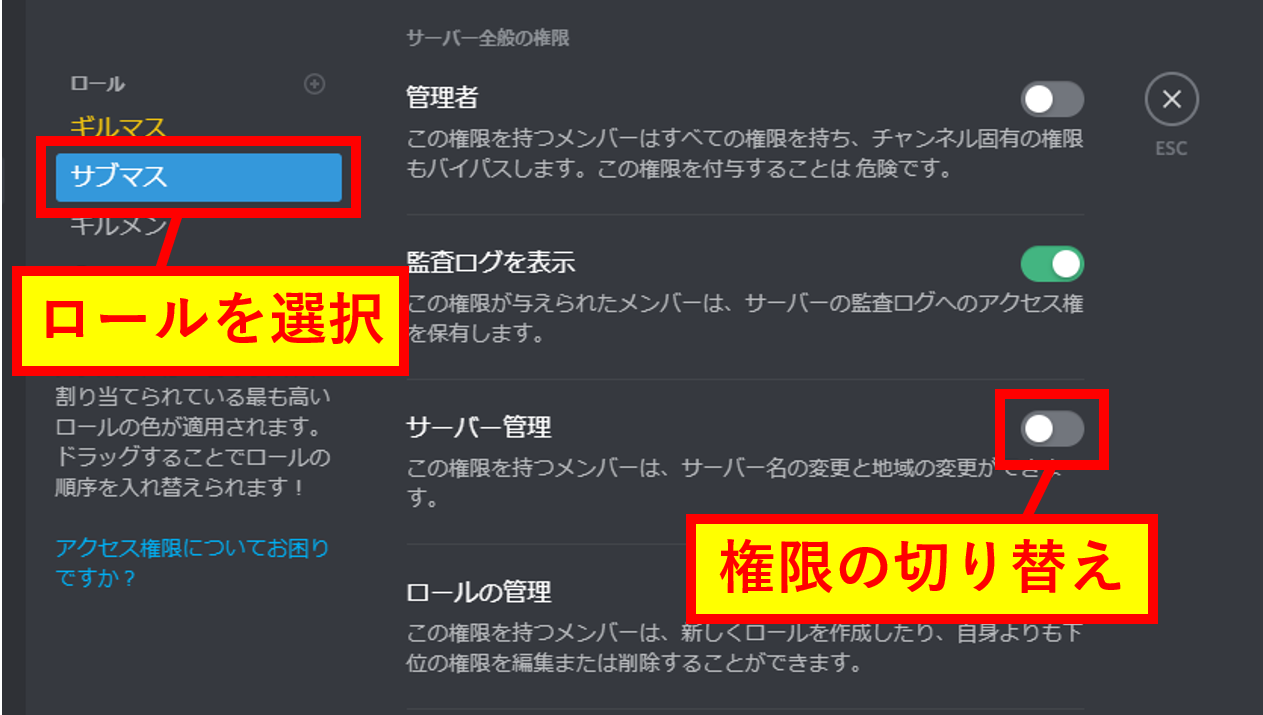
ちょっと手間ですが、4つのロールすべての権限をしっかり設定しましょう
ということで、今回はこんな感じに設定してみました。
| ギルマス | サブマス | ギルメン | everyone | |
|---|---|---|---|---|
| 管理者 | ◯ | ✕ | ✕ | ✕ |
| 監査ログ | – | ◯ | ✕ | ✕ |
| サーバー管理 | – | ✕ | ✕ | ✕ |
| ロール管理 | – | ✕ | ✕ | ✕ |
| チャンネル管理 | – | ◯ | ✕ | ✕ |
| キック | – | ◯ | ✕ | ✕ |
| BAN | – | ✕ | ✕ | ✕ |
| 招待作成 | – | ◯ | ✕ | ✕ |
| 名前変更 | – | ◯ | ◯ | ◯ |
| 名前管理 | – | ◯ | ✕ | ✕ |
| 絵文字管理 | – | ◯ | ◯ | ◯ |
| ウェブフック | – | ◯ | ✕ | ✕ |
| チャンネル閲覧 | – | ◯ | ◯ | ◯ |
| メッセージ送信 | – | ◯ | ◯ | ◯ |
| TTF送信 | – | ◯ | ◯ | ◯ |
| メッセージ管理 | – | ◯ | ◯ | ◯ |
| 埋め込みリンク | – | ◯ | ◯ | ◯ |
| ファイル添付 | – | ◯ | ◯ | ◯ |
| メッセージ履歴 | – | ◯ | ◯ | ◯ |
| メンション | – | ◯ | ◯ | ◯ |
| 外部絵文字 | – | ◯ | ◯ | ◯ |
| リアクション | – | ◯ | ◯ | ◯ |
| 音声接続 | – | ◯ | ◯ | ◯ |
| 音声発信 | – | ◯ | ◯ | ◯ |
| 動画 | – | ◯ | ◯ | ◯ |
| ミュート | – | ◯ | ◯ | ◯ |
| スピーカー | – | ◯ | ◯ | ◯ |
| 音声検出 | – | ◯ | ◯ | ◯ |
| 優先スピーカー | – | ◯ | ◯ | ◯ |
ギルマスは管理者権限をONにしたので、残りの設定はいじっていません。
サブマスは、ほぼすべての権限を持っていますが、サーバーやロール管理など、普段使わない重要な権限は外してあります。
ギルメンは、Discordを普通に使う分にはほぼ制限なしの状態に。サーバーの設定に関わる権限だけ外しました。
ロール権限の詳細はこちら
@everyoneの制限はひかえめに設定
初期ロールの「@everyone」は、普段は権限設定に注意が必要なのですが、今回は同じギルドに入っている人だけのDiscordということで制限はかなり緩めに。ギルメンとまったく同じ権限にしてあります。
招待コードをオープンにしない限りは勝手に人が入ってくることはないので、そこまで厳しく設定しなくても問題ないですね。
もし、Twitterなどに招待コードを掲載する場合は、荒らしが発生する可能性もあるので、@everyoneの権限は厳しめに設定しておきましょう。
チャンネルを作ろう!
ロールの権限設定が終わったら、続いてチャンネルの作成に移ります。
チャンネルを作るときは、みんなでチャットをする「雑談部屋」などの交流用チャンネルだけでなく、「ギルドのルール」といったものは最低限用意しておくのがいいでしょう。
ギルド戦などのコンテンツがある場合は、専用のチャンネルを作っておくのがおすすめです。
作ったチャンネルはこちら
ということで、今回のギルドで作ったチャンネルを紹介。一部のチャンネルは、閲覧や書き込みができない制限付きのチャンネルになっています。
■カテゴリなし
| チャンネル名 | 目的 | 制限 |
|---|---|---|
| ?お知らせ | ギルマスからメンバーへの連絡事項を投稿 | 閲覧のみ |
| ?ルール | Discordを使うときの注意点など掲載 | 閲覧のみ |
| ?自己紹介 | 新規メンバーの挨拶用チャンネル | なし |
| 公式Twitter | 公式Twitterなどの最新情報を投稿 ⇨IFTTTを使って公式ツイートを取得 |
なし |
■カテゴリ:コミュニティ
| チャンネル名 | 目的 | 制限 |
|---|---|---|
| ?雑談 | みんなでワイワイ話す場所。ゲーム外の話題もOK | なし |
| ?攻略 | 攻略情報をバンバン書き込む場所 | なし |
| ❔相談所 | ゲームに関する質問はこちらで。ちゃんと返信してあげよう | なし |
| 会議室 | ギルマス&サブマス専用チャンネル(秘密会議) | 非表示 |
■カテゴリ:ボイスチャンネル
| チャンネル名 | 目的 | 制限 |
|---|---|---|
| 聞き専ルーム? | ボイチャに参加できないけど聞きたい人はこちら | なし |
| 雑談 | まったりフリートーク | なし |
| 相談所 | 攻略に関することをボイチャでしたいときに | なし |
| 会議室 | ギルマス&サブマス専用チャンネル(秘密会議) | 非表示 |
■カテゴリ:ギルド戦
| チャンネル名 | 目的 | 制限 |
|---|---|---|
| ?ギルド戦ルール | ギルド戦参加のルールなどを記載 | なし |
| 参加確認 | 各人がギルド戦に登録したかを確認。BOTで投稿を予約して、締め切り前に自動投稿 | なし |
| パーティー相談 | ギルド戦はどんなパーティーにしますか?などの相談をしたいときはここで | なし |
■カテゴリ:BOT関連
| チャンネル名 | 目的 | 制限 |
|---|---|---|
| 使えるコマンド | 導入しているBOTのコマンド紹介 | なし |
| reminder-bot | 通知専用BOTのコマンドを打つ場所。自分だけが見えるチャンネルに設定 | 非表示 |
| ※音楽BOTやTAO(DiscordでできるRPG)などを導入する場合は、ここに追加する※ | ||
カテゴリ名が見やすくなる小ネタ
チャンネルを分類する「カテゴリ」を作るときに便利な小ネタを紹介。
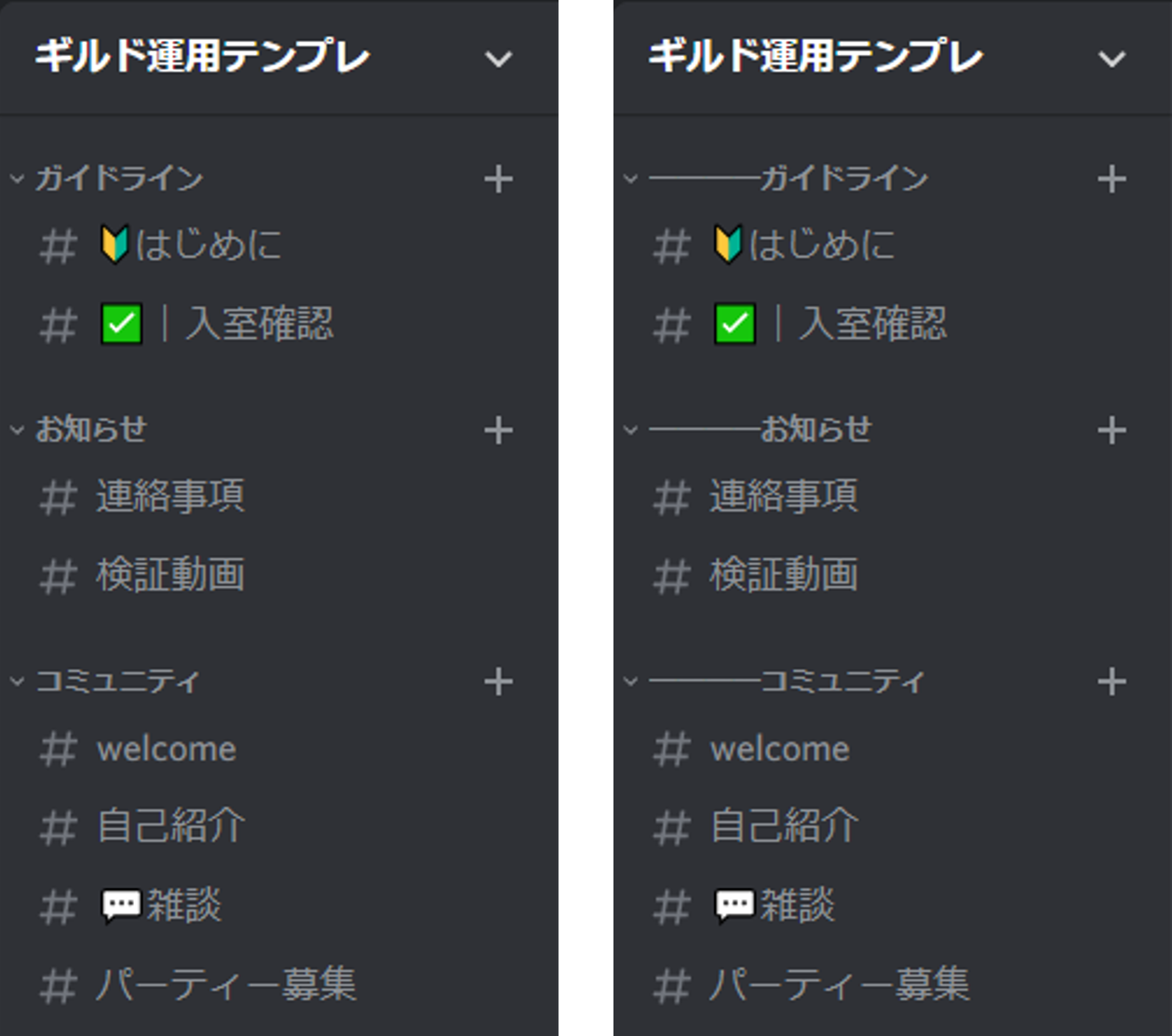
まずはこの2つの画像を見てください。どっちが見やすいでしょうか?
チャンネル設定で「ギルメン」と「@everyone」のメッセージ送信を制限
2つの違いは、カテゴリ名の前に「――――」といった横線があるかないかだけです。
ちょっとしたことですが、見やすさが全然違いますね!気になった人は、ぜひ試してみてください!
一部チャンネルを「閲覧のみ」または「非表示」に設定
以下のチャンネルでは、チャンネル権限を使って、一部のロールに対してチャットの利用に制限をかけています。
| チャンネル名 | 目的 | 制限 |
|---|---|---|
| ?お知らせ | ギルマスからメンバーへの連絡事項を投稿 | 閲覧のみ |
| ?ルール | Discordを使うときの注意点など掲載 | 閲覧のみ |
| 会議室 | ギルマス&サブマス専用チャンネル(秘密会議) | 非表示 |
| reminder-bot | 通知専用BOTのコマンドを打つ場所。自分だけが見えるチャンネルに設定 | 非表示 |
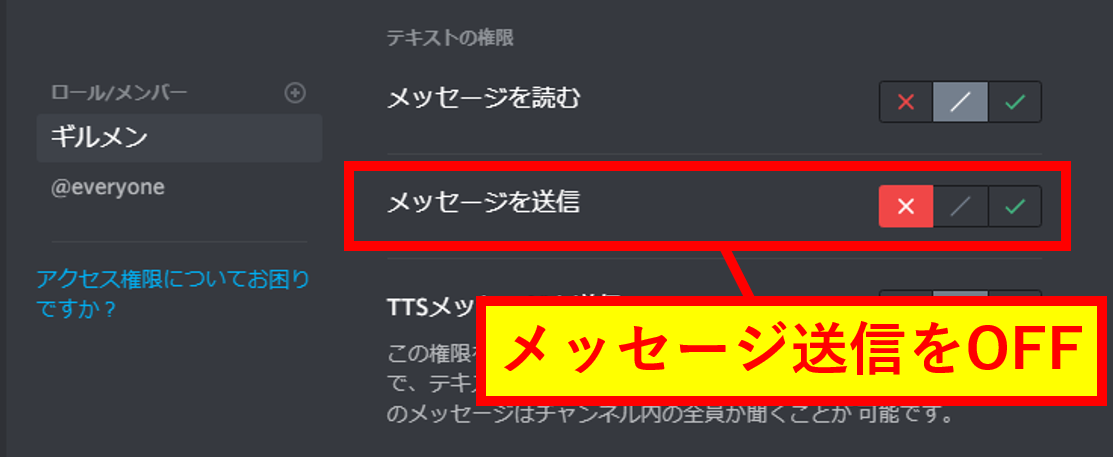
「?お知らせ」と「?ルール」は書き込み禁止
この2つのチャンネルは、ログが流れると困るので、ギルマス以外は「閲覧のみ」の設定にして、書き込みを禁止に。
チャンネル設定で「ギルメン」と「@everyone」のメッセージ送信を制限
「会議室」はギルマスとサブマスだけのプライベート設定
ギルドの方針などを話し合う場所として「会議室」を設置。ギルドメンバーには見えないように、ギルマスとサブマスだけの「プライベートチャンネル」にしました。
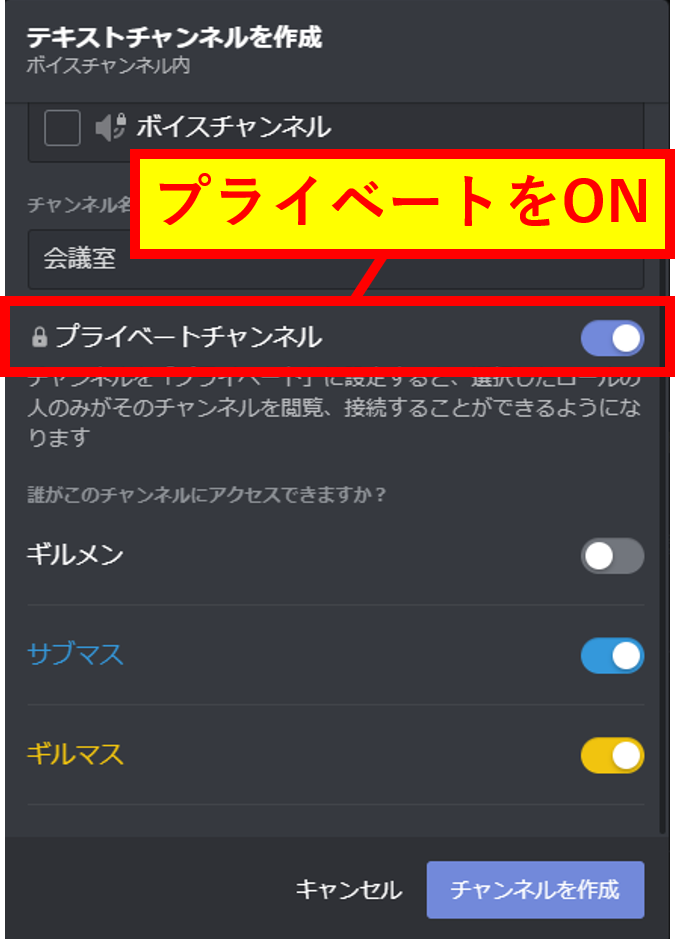
チャンネルを立てるときに「プライベートチャンネル」をONにします
あと、ギルド戦のお知らせ用のBOTコマンドを打つチャンネルもプライベート設定にしています。これは、ギルメンが使えても問題はないので、どちらでもOKといった感じですね。
ユニコードの絵文字でチャンネル名を装飾
今回は、「?お知らせ」や「?ルール」といった感じでチャンネル名に絵文字を使ってみました。
必須ではないですが、パッと見で分かりやすくなるので便利ですね。
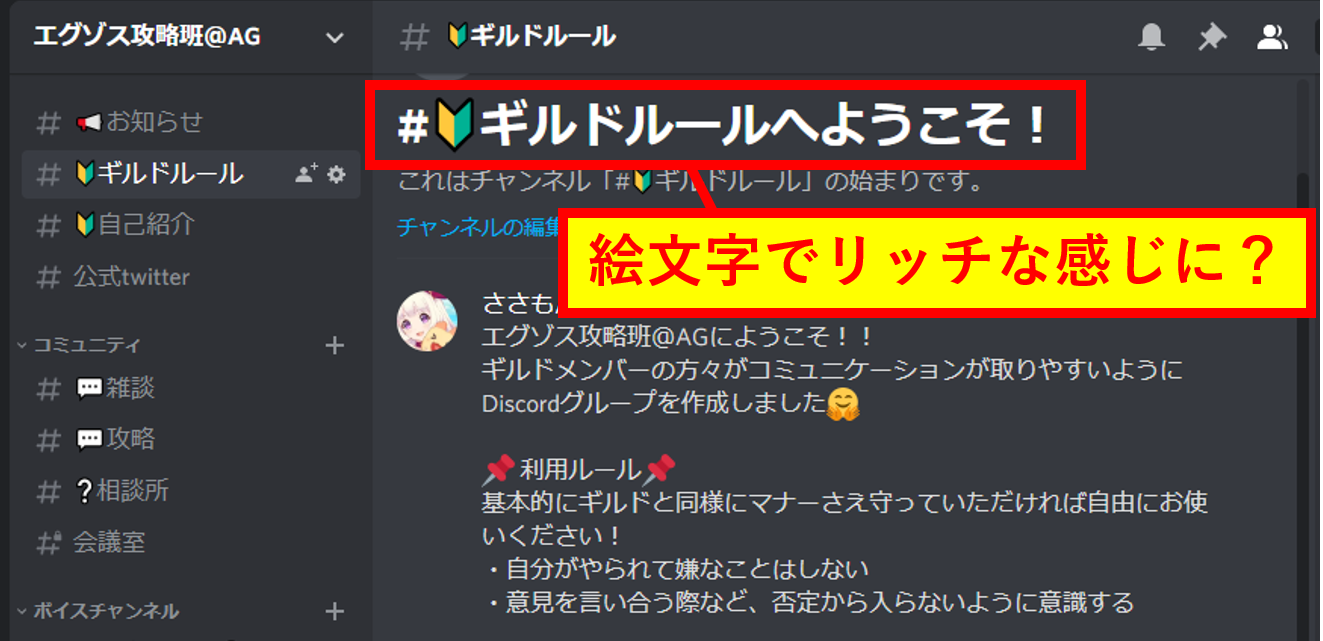
絵文字があると、見栄えがよくなった気もする……?
絵文字を前に付ける以外にも「?|ルール(間に縦線入れる)」「?ルール?(絵文字で挟む)」など、いろんな付け方ができます。自分の好みで使い分けてみましょう。
絵文字を使うときは、ユニコードの絵文字一覧のサイトから持ってくればOK。
コードを入力しても出てこないようで、サイトに載っている絵文字を直接コピペしないとダメみたいですね。
便利なBOTを入れてみよう!
ロールとチャンネルを作ったら、Discordのギルド作成はいったん完成!……と言いたいところですが、さらに使いやすくするならBOTは欠かせないですね。
ということで、次はDiscordにBOTを導入していきます!
導入したBOTはこちら
今回入れたBOTはこの3つ。
喋太郎(しゃべたろう) |
IFTTT(イフト) |
Reminder Bot |
テキストを音声で読み上げてくれる「喋太郎」、Twitter連携に必要な「IFTTT」、あとはギルド戦の通知をするために必要な「Reminder Bot」。
ほかにも便利なBOTがたくさんあるので、必要に応じて導入しましょう!
ボイチャを使うなら音声読み上げBOTを入れよう!
ボイスチャットでのやり取りが多い場合は、「音声読み上げBOT」はぜひ欲しいですね。打ったチャットを自動で読み上げてくれるので、すごく便利です。
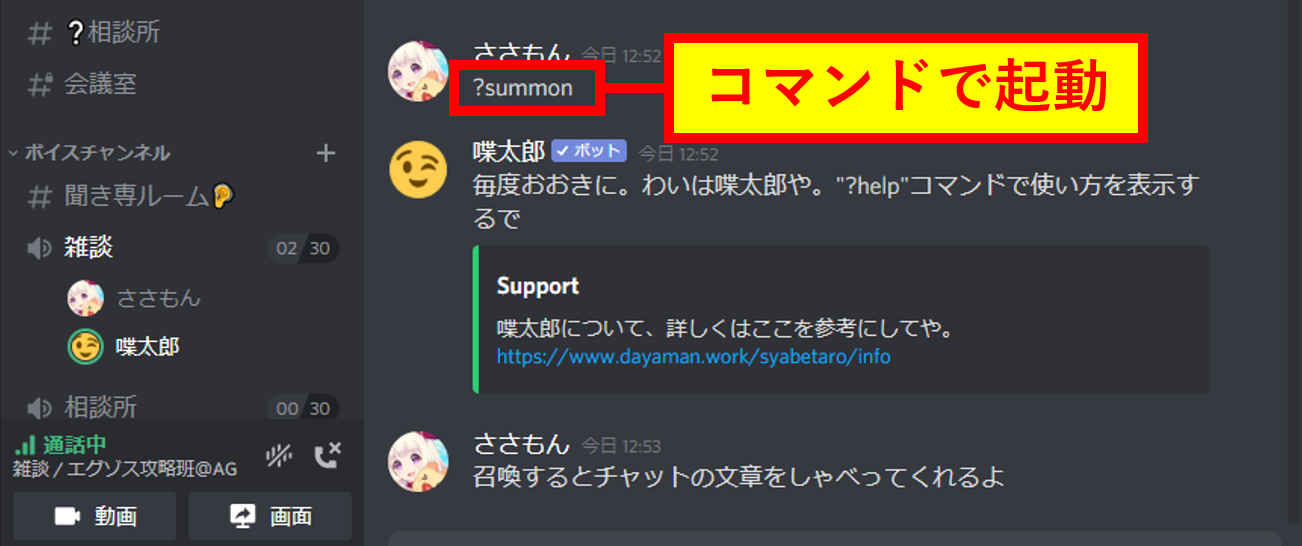
導入したら、読み上げたいチャンネルでコマンドを打って呼び出すだけ
ボイチャをしている人たちが、チャットを見なくても内容を拾えるようになるので、ゲームをしながら「ボイチャ⇔聞き専」でのやり取りがしやすくなりますね。
逆にチャットがメインの場合は使うことが少ないので、導入はしなくていいかもしれないです。
IFTTTで公式Twitterの情報をDiscordに転送!
IFTTT(イフト)は、DiscordをTwitterアカウントと連携させられるすごいサービス。これを使うと、ゲーム公式Twitterのツイートを自動でDiscordのチャンネルに飛ばすことができます。
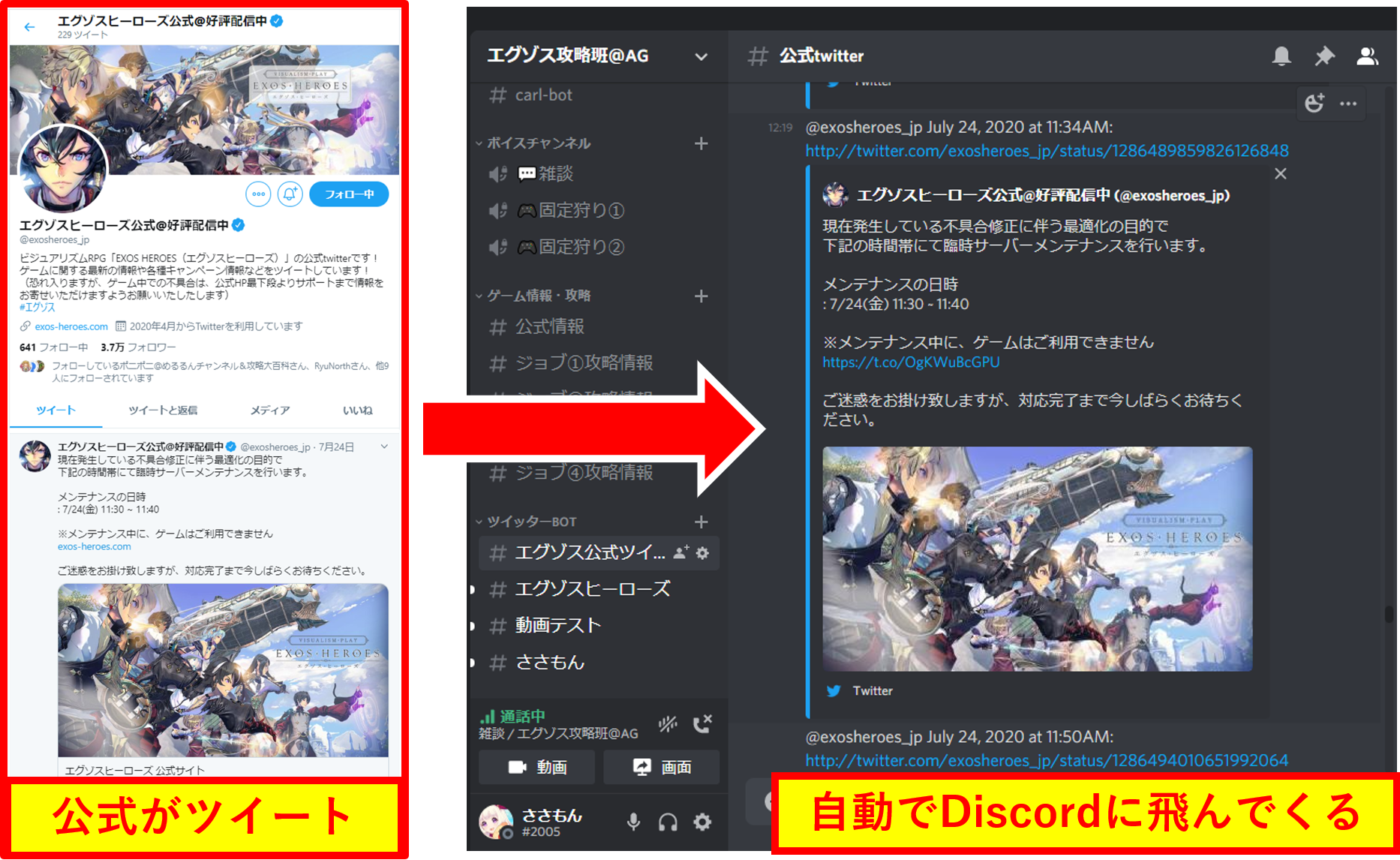
一度設定をしておくと、公式Twitterのツイートをずっと拾い続けてくれます
また、Twitterだけじゃなくて、YouTube動画を持ってくることなんかもできちゃいます。
IFTTTは設定がちょっとだけ難しいので、以下の記事を参考にしながらやってみてください!
ようやくギルドが完成!
「ロールの設定」「チャンネルの作成」「BOTの導入」がすべて終わったら、ひとまずDiscordグループは完成と言っていいでしょう。
できあがったギルドはこちら。
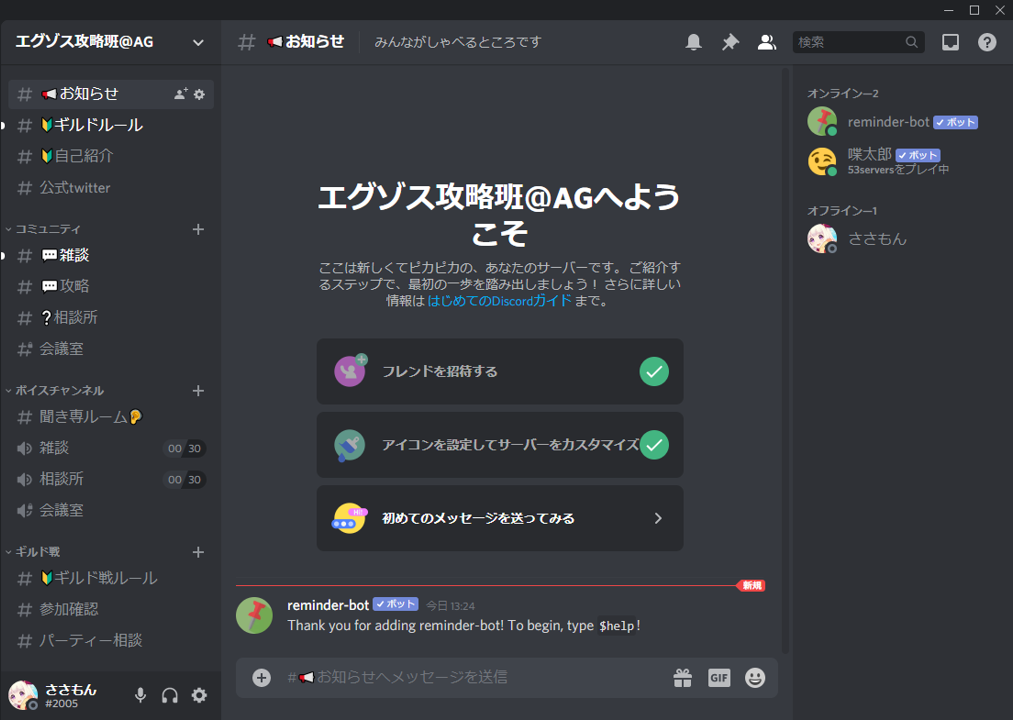
エグゾス攻略班@AGへようこそ!
とりあえずそれっぽい感じにはなりましたね。あとは、招待からギルドメンバーを誘えば、ようやくギルドが本格始動といったところでしょうか。
運用はこれから!最高のギルドを目指そう
Discordグループが完成したら、ギルドマスターとしてしっかりとコミュニティを運用していきましょう。といっても、それがいちばん難しいのですが……!
「Discordコミュニティ運用術」はこれにて終わりです。ギルドメンバーのみんなと力を合わせて、最高のギルドを作っていきましょう!
Discordコミュニティ運用をご検討中の方へ
弊社では「ギルドロケット」という、Discordを活用したゲームをより楽しく・長く遊んでもらうためのコミュニティ運用サービスを展開しています。
熱量の高いユーザーをクローズドコミュニティに囲い込み、仲間との盛り上がりを最大化させ、ゲームのリテンションを向上させることが期待できます。
「ゲームの継続率を高めたい」「リリース時のユーザー離脱を少なくしたい」「コミュニティを作ったけどイマイチ盛り上がっていない」といった方はぜひご確認ください。
ギルドロケットに関するお問い合わせ・資料請求


